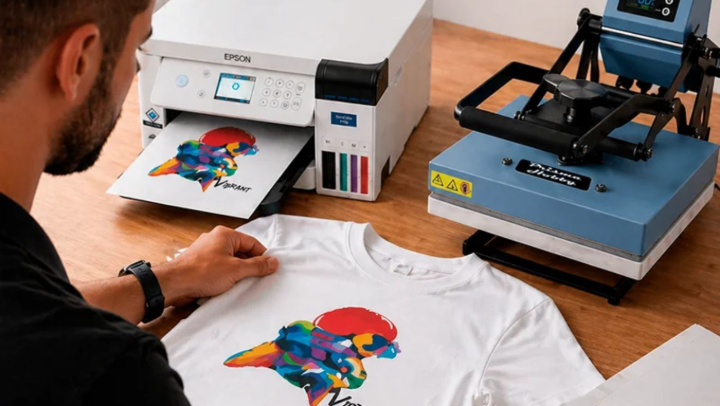
Uno de los momentos más desconcertantes al comenzar en el negocio de la personalización ocurre frente a la plancha térmica: abres el plato, retiras el papel transfer aún caliente y descubres que el rojo corporativo del cliente se ha transformado en un naranja apagado, las sombras lucen verdosas y los tonos de piel parecen artificialmente quemados.
La reacción inicial suele ser dudar de la impresora, sospechar de la pureza de las tintas o culpar a la resistencia térmica. Sin embargo, en la inmensa mayoría de las ocasiones el fallo no es mecánico, sino de comunicación cromática. Comprender cómo reaccionan químicamente los pigmentos y configurar una gestión de color rigurosa mediante perfiles ICC es el único camino para obtener resultados comerciales idénticos a los del monitor.

La naturaleza química de la tinta de sublimación
Para diagnosticar el problema, el primer paso consiste en asumir una regla inmutable: la tinta recién impresa sobre el papel transfer jamás muestra el color definitivo.
A diferencia de las tintas de base agua o ecosolventes convencionales, los consumibles de sublimación están formulados con colorantes dispersos en suspensión líquida que lucen opacos, planos y notablemente desaturados mientras permanecen a temperatura ambiente. La magia cromática ocurre exclusivamente durante la activación térmica, cuando los pigmentos pasan directamente de estado sólido a gaseoso alrededor de los 190 °C o 200 °C. En ese instante, los poros del recubrimiento de polímero (en rígidos como tazas o paneles de aluminio) o las fibras de poliéster se dilatan, absorben el gas y sellan el color al enfriarse.
Evaluar la vivacidad del diseño examinando la hoja salida de la impresora es un error recurrente que induce a tocar ajustes innecesarios antes de tiempo.
Qué es un perfil ICC y cuál es su función real
Un monitor de diseño trabaja bajo el modelo de color aditivo RGB (luz roja, verde y azul), capaz de reproducir gamas lumínicas muy amplias. Por el contrario, la impresora física deposita combinaciones de tintas sustractivas CMYK (cian, magenta, amarillo y negro), sujetas a la absorción del papel y a la alteración química tras el horneado.
El perfil ICC (International Color Consortium) es el archivo informático que actúa como intérprete exacto entre ambos mundos. Este archivo traduce las coordenadas RGB de tu mesa de trabajo a las densidades exactas de gotas de tinta que el cabezal debe inyectar. Su cálculo tiene en cuenta el comportamiento específico de una tinta concreta sobre un papel determinado (como el papel de secado rápido Zediart) para que, una vez sometido al calor, el tono reactivado coincida milimétricamente con el archivo digital. Si imprimes sin este perfil, el controlador aplica curvas estándar de oficina diseñadas para papel normal, arruinando el equilibrio de color.

Síntomas visuales y cómo corregirlos
Identificar el patrón visual del fallo permite actuar con precisión sobre la causa raíz:
Negros virados a marrón o rojizo: Es un síntoma clásico de sobreexposición térmica. El pigmento negro tolera mal el exceso de calor; si la plancha supera los límites o el tiempo se extiende, se degrada hacia tonos óxido. Conviene reducir entre 5 °C y 10 °C o recortar 10 segundos el ciclo.
Negros grisáceos o verdosos: Indican falta de energía térmica, presión insuficiente que impide la penetración del gas o la ausencia total del perfil de color.
Rostros excesivamente saturados o rojizos: Casi siempre delatan una doble gestión de color. Ocurre cuando el software de diseño (Photoshop, Illustrator o CorelDRAW) corrige el color según el perfil, pero el controlador de la impresora mantiene activo su propio motor de ajuste automático, aplicando una compensación doble.

Protocolo de configuración correcta
Para resolver las desviaciones de forma definitiva, establece este flujo de trabajo estandarizado:
- Instalación: Haz clic derecho sobre el archivo .icc facilitado por tu proveedor técnico y selecciona Instalar perfil.
- Software de diseño: En la ventana de impresión, indica que el programa gestione los colores. Selecciona el perfil instalado en la casilla correspondiente y utiliza la interpretación Colorimétrico relativo con compensación de punto negro para logotipos o Perceptual si trabajas con fotografías.
- Controlador de impresión: Accede a las preferencias de la impresora y desmarca cualquier optimización automática, seleccionando explícitamente Sin ajuste de color (Off).

Al eliminar las variables sueltas y respetar este orden técnico, la sublimación deja de ser un juego de azar para convertirse en un proceso de producción rentable, predecible y de una calidad profesional. En Ezedichi tenemos todo lo necesario para que tus diseños queden con la mejor calidad posible.
Por qué los colores salen apagados o cambiados al sublimar (Gestión de color y perfiles ICC)